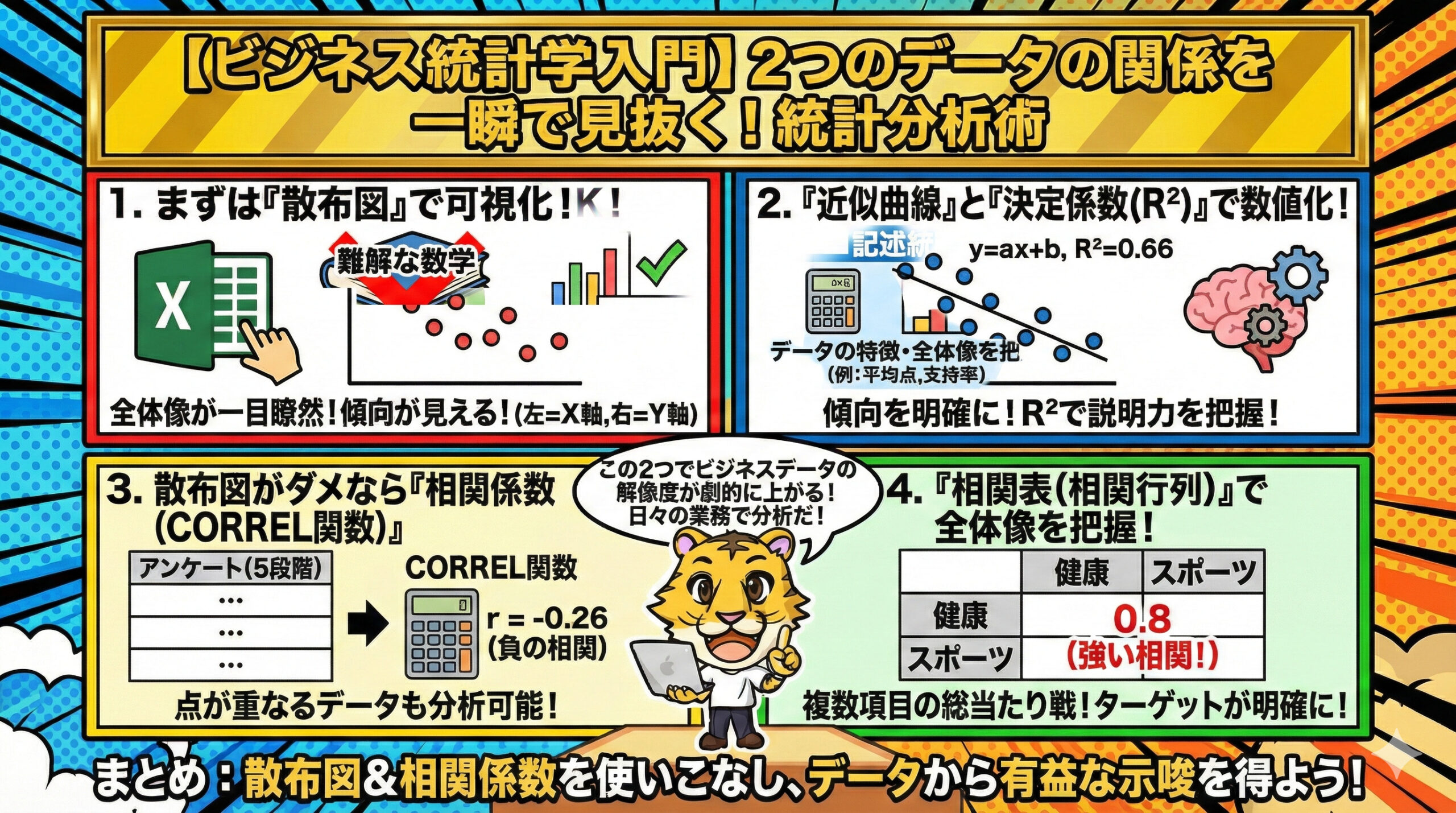
この記事では、Excelを用いてビジネスにおける2つのデータの関係性(相関)を分析する方法を解説します。散布図による可視化、近似曲線と決定係数による傾向の数値化、そして相関係数による分析を通じて、データから有益な示唆を得るための具体的な手順とポイントを、実例を交えながら分かりやすく説明します。
1. まずは「散布図」で可視化する
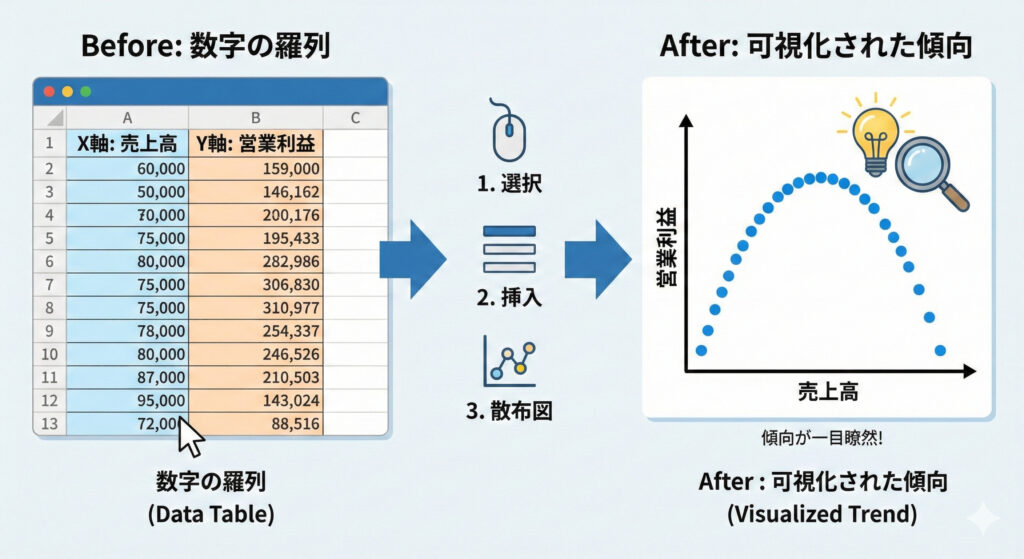
2つの変数の関係を知るために最も大切なのは、実際に散布図を書いて目で見てみることです。
散布図の作り方
手順は非常にシンプルです。
- データ範囲(例:売上高と営業利益)をドラッグして選択する。
- 「挿入」タブからグラフの「散布図」を選択する。
これだけで、データの全体像が一目瞭然になります。例えば、「売上が上がると利益率は下がる(逆U字型)」といった、数字の羅列だけでは気づけない傾向が見えてきます。
★ポイント:X軸とY軸のルール
Excelで散布図を作る際、**左側の列がX軸(横軸)、右側の列がY軸(縦軸)**になります。あとから修正するのは大変なので、事前に列の順番を整えておくとスムーズです。
2. 「近似曲線」と「決定係数(R²)」で傾向を数値化する
散布図を作ったら、データの真ん中を通る線(近似曲線)を引くことで、傾向をより明確にできます。
近似曲線の追加方法
- グラフ上の点をクリックして選択し、右クリック。
- 「近似曲線の追加」を選択する。
- 設定メニューで「グラフに数式を表示する」「グラフにR-2乗値を表示する」にチェックを入れる。
数値の意味を読み解く
- 数式(例:y=0.02x): Xがどれくらい増えるとYがどれくらい増えるか(傾き)を表します。
- 決定係数(R²): データの散らばりをその直線で「何%説明できているか」を示します。例えば0.66なら、約66%はこの線の関係で説明がつき、残り約33%は別の要因であると解釈できます。
3. 散布図が使えない時は「相関係数(CORREL関数)」
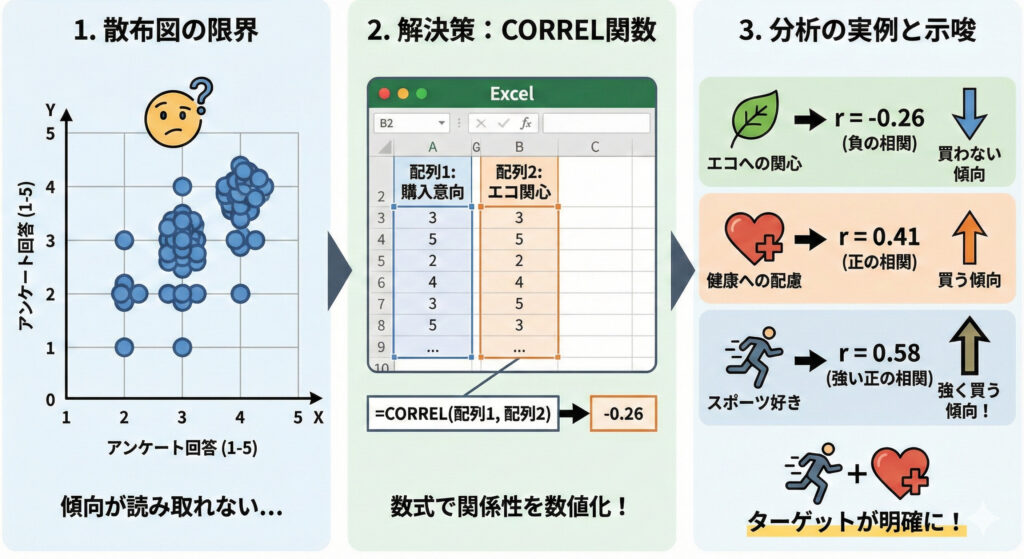
5段階評価のアンケート(例:「買いたいですか? 1~5」)のようなデータの場合、散布図にすると点が重なってしまい、傾向が読み取れないことがあります。
その場合は、数式を使って相関係数を算出します。
CORREL関数の使い方
Excelのセルに以下の数式を入力します。
=CORREL(配列1, 配列2)- 配列1:比較したいデータ列1(例:購入意向)
- 配列2:比較したいデータ列2(例:エコへの関心)
分析の実例
講義内の例では、ある飲料を買いたい人の特性を分析した結果、以下のような相関が見えました。
- エコへの関心: 相関係数 -0.26(負の相関=エコに関心がある人ほど買わない)
- 健康への配慮: 相関係数 0.41(正の相関)
- スポーツ好き: 相関係数 0.58(強い正の相関)
この結果から、「この商品はスポーツ好きで健康に気を使う層に受けるが、エコ層には響かない」というマーケティングの示唆が得られます。
4. 「相関表(相関行列)」で全体像を把握する
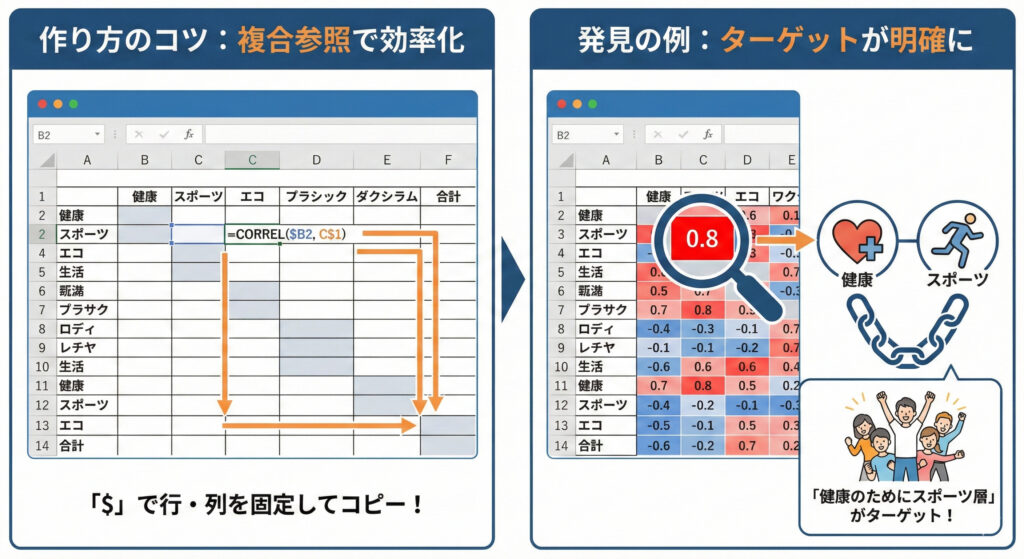
さらに一歩進んで、複数の項目の総当たり戦である「相関表」を作ると、より深い構造が見えてきます。
- 作り方のコツ: CORREL関数を入力する際、参照セルの行や列をドルマーク(
$)で固定(複合参照)し、縦横にコピー&ペーストします。 - 発見の例: 「健康に気を使う人」と「スポーツが好き」の間には 0.8 という非常に強い相関があることが判明。つまり、「健康のためにスポーツをしている層」がターゲットであると明確になります。
まとめ
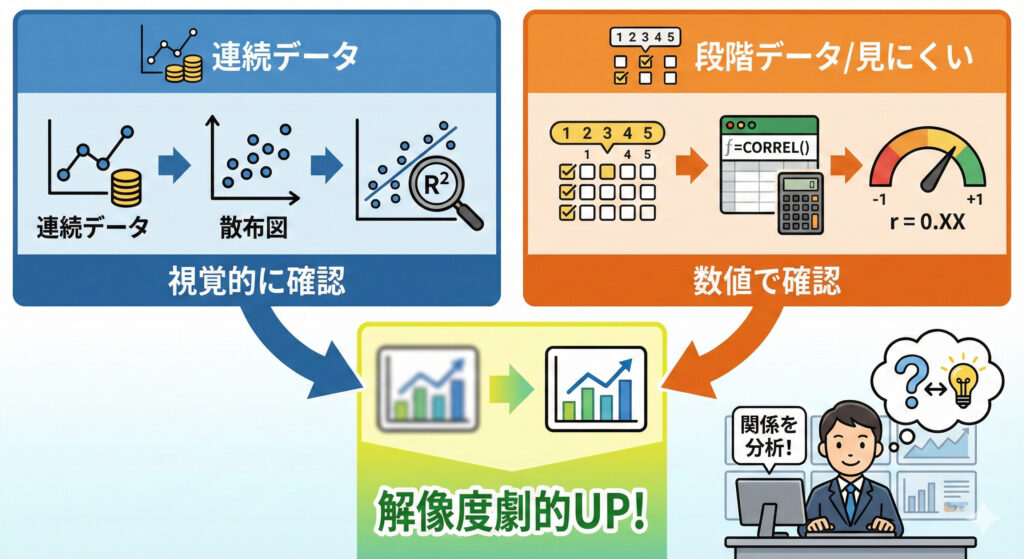
- 連続的な数値データ(売上など)は、まず散布図を描いて近似曲線とR²を見る。
- 段階的なデータ(アンケートなど)や、散布図で傾向が見にくい場合は、CORREL関数で相関係数を出す。
この2つを使いこなすだけで、ビジネスデータの解像度は劇的に上がります。ぜひ日々の業務で「この数字とあの数字に関係はあるか?」を分析してみてください。




コメント